
- Chương Trình Đào Tạo
- Dịch Vụ
- Khuyến Mãi
- Lịch Khai Giảng
- Trung Tâm Thi
- Thông Tin
- Liên Hệ
3/11/2024


Cùng tìm hiểu 5 vấn đề và cách giải quyết khi sử dụng hàm PIVOTBY mới được Microsoft giới thiệu gần đây.
Tải file ví dụ
5 Problems with PIVOTBY.xlsx Download
Hàm PIVOTBY mới của Excel
Microsoft gần đây đã giới thiệu hai hàm mới cho Excel là GROUPBY và PIVOTBY. Hai hàm này cho phép người dùng tạo báo cáo tóm tắt bằng cách sử dụng công thức. Mặc dù các hàm mới này mang đến những điểm thú vị nhưng chúng cũng có những hạn chế khi sử dụng.
GROUPBY
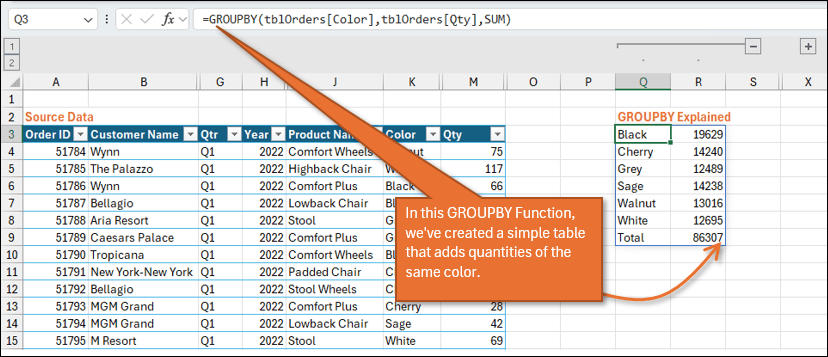
Hàm GROUPBY cho phép bạn tạo bản tóm tắt dữ liệu mà bạn muốn xem. Ở ví dụ bên dưới, chúng ta sẽ chọn tính tổng số lượng từ các hàng có cùng dữ liệu màu sắc.
PIVOTBY
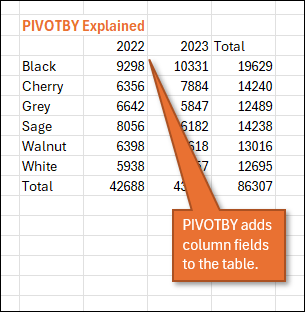
PIVOTBY cũng tương tự nhưng nó bổ sung thêm tùy chọn cho các trường cột. Trong ví dụ này, chúng ta thêm Years làm trường cột để số lượng theo màu sắc được chia theo từng năm mà chúng đã được bán.
Hai hàm mới này rất thú vị, đặc biệt là khi bạn thực hiện thay đổi với bất kỳ dữ liệu nào thì chúng đều được phản ánh ngay lập tức trong các bảng. Với Pivot Table, bạn phải làm mới bảng bất cứ khi nào bạn thực hiện thay đổi dữ liệu.
Mặc dù tính năng làm mới tự động là một lợi ích khá thú vị của GROUPBY và PIVOTBY nhưng hai hàm này có một số vấn đề so với Pivot Tables. Dưới đây là 5 vấn đề đó và cách giải quyết.
1. Vấn đề về định dạng
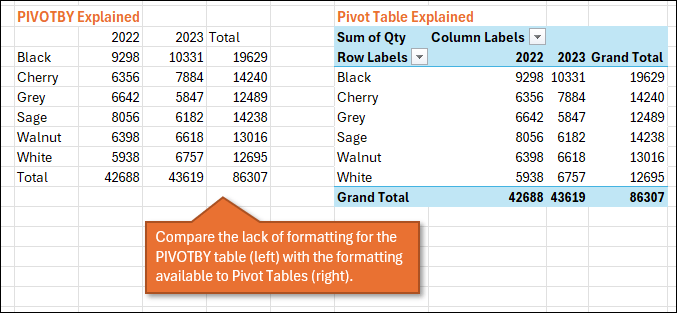
Khi so sánh PIVOTBY với Pivot Tables truyền thống, một điểm khác biệt đáng chú ý là ở các tùy chọn định dạng. Pivot Tables cung cấp nhiều kiểu và tùy chọn bố cục khác nhau thông qua tab Design, giúp bạn dễ dàng tùy chỉnh giao diện của báo cáo. Tuy nhiên, PIVOTBY thiếu các tùy chọn định dạng này, yêu cầu định dạng thủ công các tiêu đề và tổng số. Hơn nữa, định dạng trong PIVOTBY không tự động phản ánh khi có những thay đổi trong dữ liệu.
Cách giải quyết
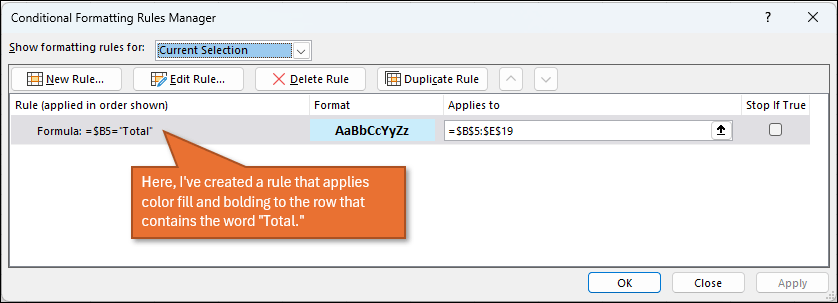
Conditional formatting có thể được sử dụng để định dạng tự động các báo cáo PIVOTBY. Bằng cách đặt quy tắc định dạng có điều kiện dựa trên tiêu chí cụ thể, chẳng hạn như sự hiện diện của hàng Total, chúng ta có thể đảm bảo định dạng nhất quán ngay cả khi dữ liệu thay đổi.
2. Hạn chế trong tính linh hoạt
Pivot Tables nổi tiếng vì tính linh hoạt, cho phép người dùng nhanh chóng pivot hoặc sắp xếp lại cấu trúc báo cáo bằng các thao tác kéo và thả đơn giản. Ngược lại, PIVOTBY thiếu tính linh hoạt khiến cho việc sửa đổi bố cục báo cáo trở nên khó khăn.
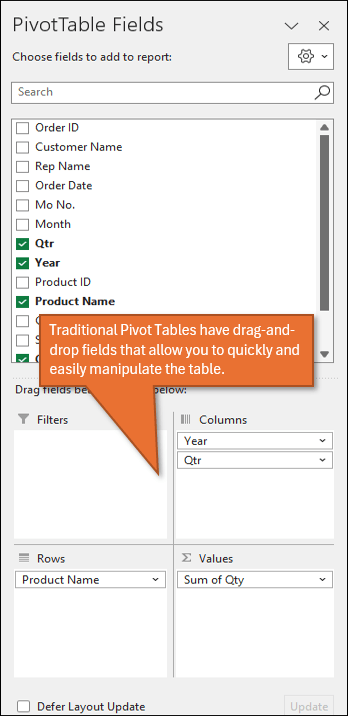
Cách giải quyết
Một giải pháp thay thế là tạo công cụ PIVOTBY Builder, công cụ này cung cấp giao diện thân thiện hơn với người dùng để chọn các trường hàng và cột. Mặc dù nó có thể không sao chép chức năng kéo và thả của Pivot Tables nhưng nó cung cấp cách tiếp cận có cấu trúc hơn để sửa đổi báo cáo PIVOTBY.
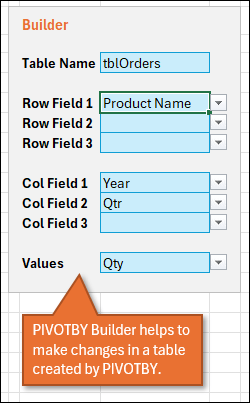
Vì các công thức cho PIVOTBY Builder có thể khá phức tạp nên bạn có thể sao chép nó từ tệp Excel có ở đầu bài viết này thay vì tự xây dựng nó.
3. Không có sự hỗ trợ của Pivot Charts và Slicers
Một nhược điểm khác của PIVOTBY là không có hỗ trợ tích hợp cho pivot charts và slicers. Pivot Tables cho phép người dùng dễ dàng tạo trực quan hóa và thêm tính tương tác thông qua các biểu đồ và slicers để nâng cao khả năng trình bày và khả năng sử dụng của báo cáo.
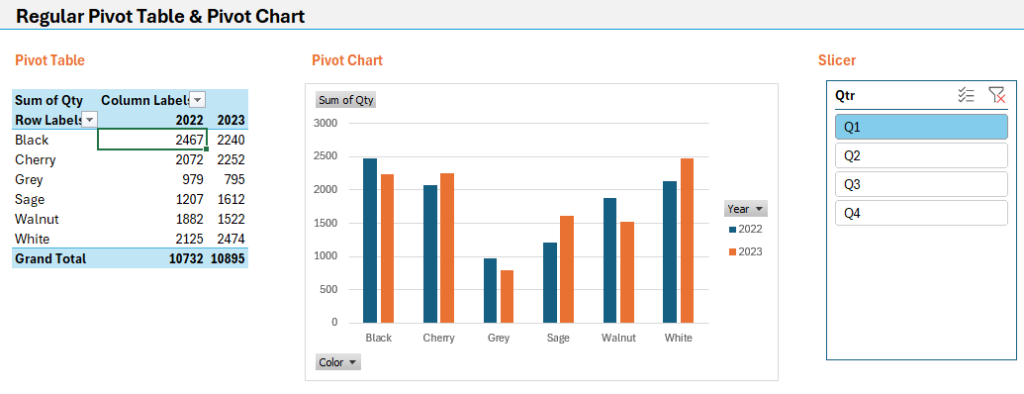
Cách giải quyết
Cách giải quyết là sử dụng Dynamic Grid Slicer, sử dụng các checkbox và công thức để bắt chước chức năng của slicer trong báo cáo PIVOTBY. Mặc dù không liền mạch như các slicer tích hợp sẵn, nhưng Dynamic Grid Slicers cung cấp giải pháp thay thế dựa trên công thức để lọc dữ liệu.

4. Những thách thức với Totals và Subtotals
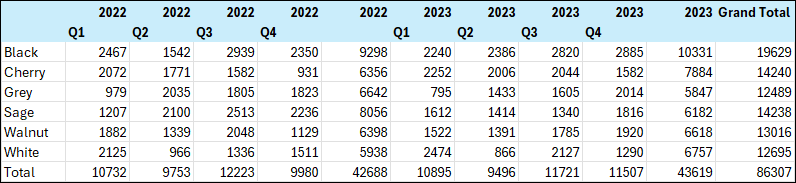
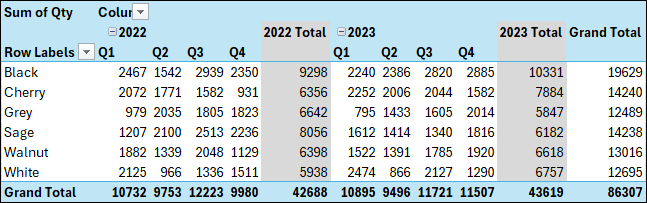
Việc kiểm soát totals và subtotals trong PIVOTBY có thể gặp khó khăn vì các tùy chọn để tùy chỉnh các phép tính này bị hạn chế so với Pivot Tables truyền thống. Ngoài ra, các cột subtotal có thể không được nhận dạng rõ ràng, khiến việc phân biệt chúng với dữ liệu thông thường trở nên khó khăn.
Bạn có thể thấy sự khác biệt bằng cách so sánh hai hình ảnh bên dưới (PIVOTBY hiển thị ở trên cùng và Pivot Table ở dưới cùng).
Cách giải quyết
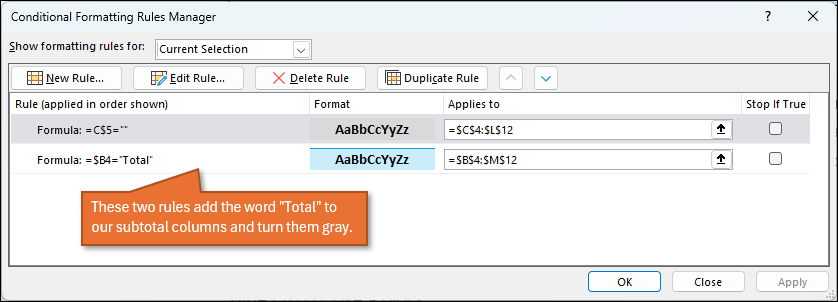
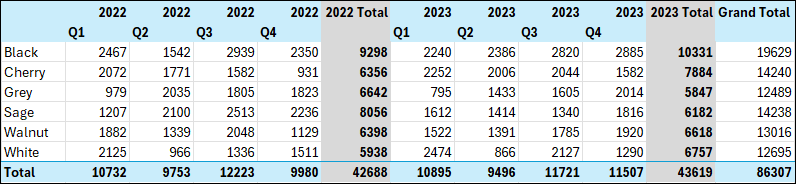
Conditional formatting có thể giải quyết được khó khăn này bằng cách áp dụng các quy tắc định dạng cho các cột subtotal, làm cho chúng khác biệt về mặt hình ảnh với các dữ liệu khác. Bằng cách đặt định dạng có điều kiện dựa trên các tiêu chí cụ thể, chẳng hạn như sự xuất hiện của một ô trống trong các cột subtotal, chúng ta có thể thêm từ “Total” vào subtotal và tô màu xám cho các cột đó để bắt chước những gì chúng ta quen thấy với Pivot Tables.
Đây sẽ là bảng PIVOTBY của chúng ta sau khi áp dụng định dạng có điều kiện.
5. Tùy chọn giới hạn cho % của Totals
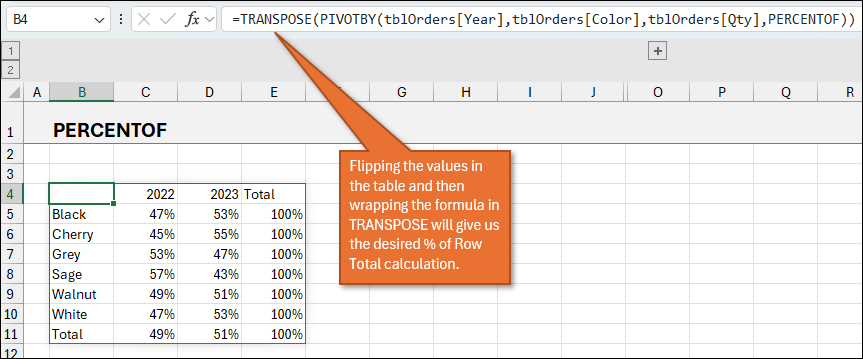
Mặc dù PIVOTBY cung cấp tùy chọn tính tỷ lệ phần trăm của cột totals nhưng nó thiếu tính linh hoạt của Pivot Tables truyền thống, vốn cũng cho phép tính toán phần trăm của hàng Total. Hạn chế này có thể ảnh hưởng đến các loại phân tích mà người dùng có thể thực hiện trực tiếp trong báo cáo PIVOTBY.

Cách giải quyết
Để tính phần trăm hàng totals trong PIVOTBY, chúng ta có thể chuyển đổi trường hàng và cột, sau đó áp dụng tính toán phần trăm của cột total. Bằng cách thao tác cấu trúc báo cáo và sử dụng hàm TRANSPOSE, chúng ta có thể đạt được kết quả tương tự như pivot tables truyền thống.
Kết luận
Mặc dù hàm PIVOTBY mới của Excel giới thiệu những khả năng thú vị để tạo báo cáo dựa trên công thức nhưng nó cũng có một số hạn chế. Từ những thách thức về định dạng đến các vấn đề về tính linh hoạt, người dùng có thể thấy mình đang gặp khó khăn với nhiều khía cạnh khác nhau của PIVOTBY so với Pivot Tables truyền thống.
Tuy nhiên, với các giải pháp sáng tạo, chúng ta có thể giảm thiểu những khó khăn này và tận dụng PIVOTBY hiệu quả hơn.
Nguồn: excelcampus.com

12/11/2025


